
How to Create a Podcast with Google’s NotebookLM
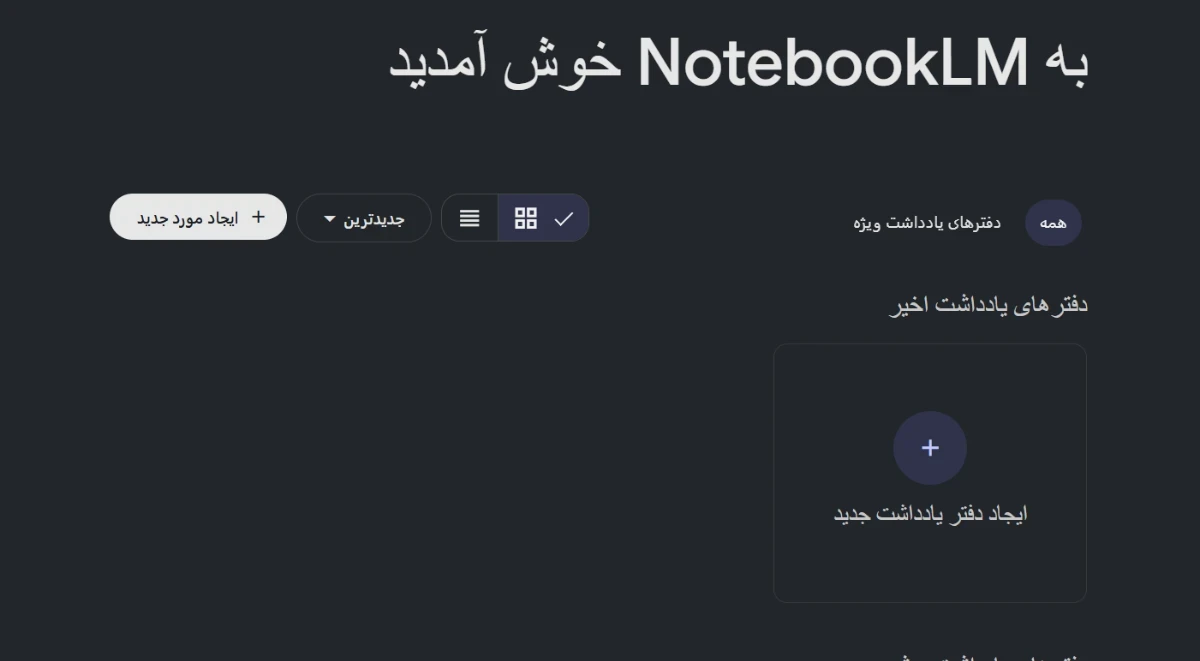
A research assistant grounded in your sources: it summarizes, explains concepts, and ideates from the documents you add. Supports many inputs: PDFs, Docs/Slides, plain text, web URLs, audio files, and YouTube videos — up to ~50 sources per notebook. Audio Overview turns your material into a podcast-like dialogue and supports many languages, including Persian. The Studio offers ready-made output styles (dialogue, brief, critique/debate) for one-click audio generation. Interactive playback: ask the voice hosts questions and jump to related parts. Discover: give a topic and it proposes web sources for you to pick and summarize. Not just audio: it can also create Video Overviews to skim content visually. Source-grounded chat: answers come with citations to your own materials. Great for building study guides, briefings, and FAQs from large documents—useful for class and work. Easy sharing: make notebooks public and share with a single link. Web-based UI with continual updates; designed for learning and research. Powered by advanced AI models to deliver more accurate multi-step reasoning in chat and research.
Use the link below to open the official NotebookLM homepage
به دلیل اینه این سایت در کشور ما تحریم شده یا از فیلتر شکن استفاده کنید یا از DNS اینجا مراحل تغییر DNS رو براتون توضیح میدم از طریق تنطیمات به ( Path in Windows: Settings > Network & Internet > Wi-Fi > ) مسیر برید
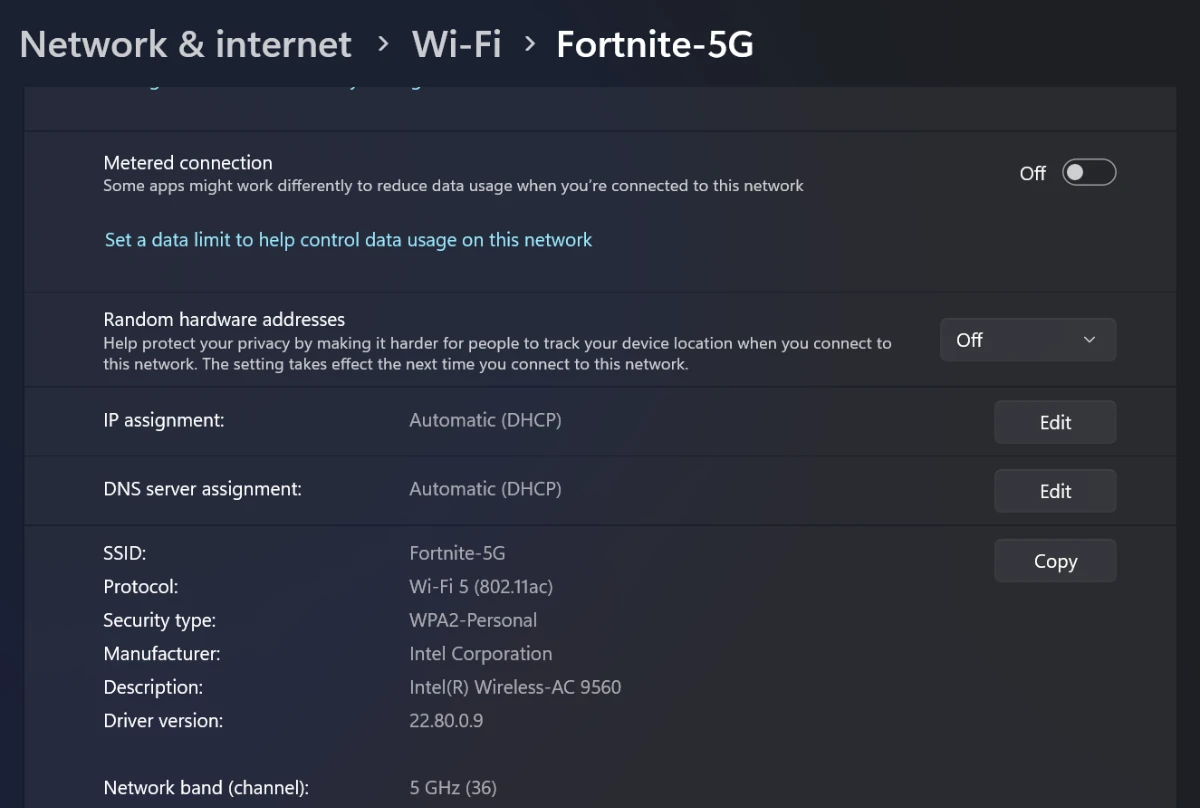
دکمه DNS Edit رو بزنید
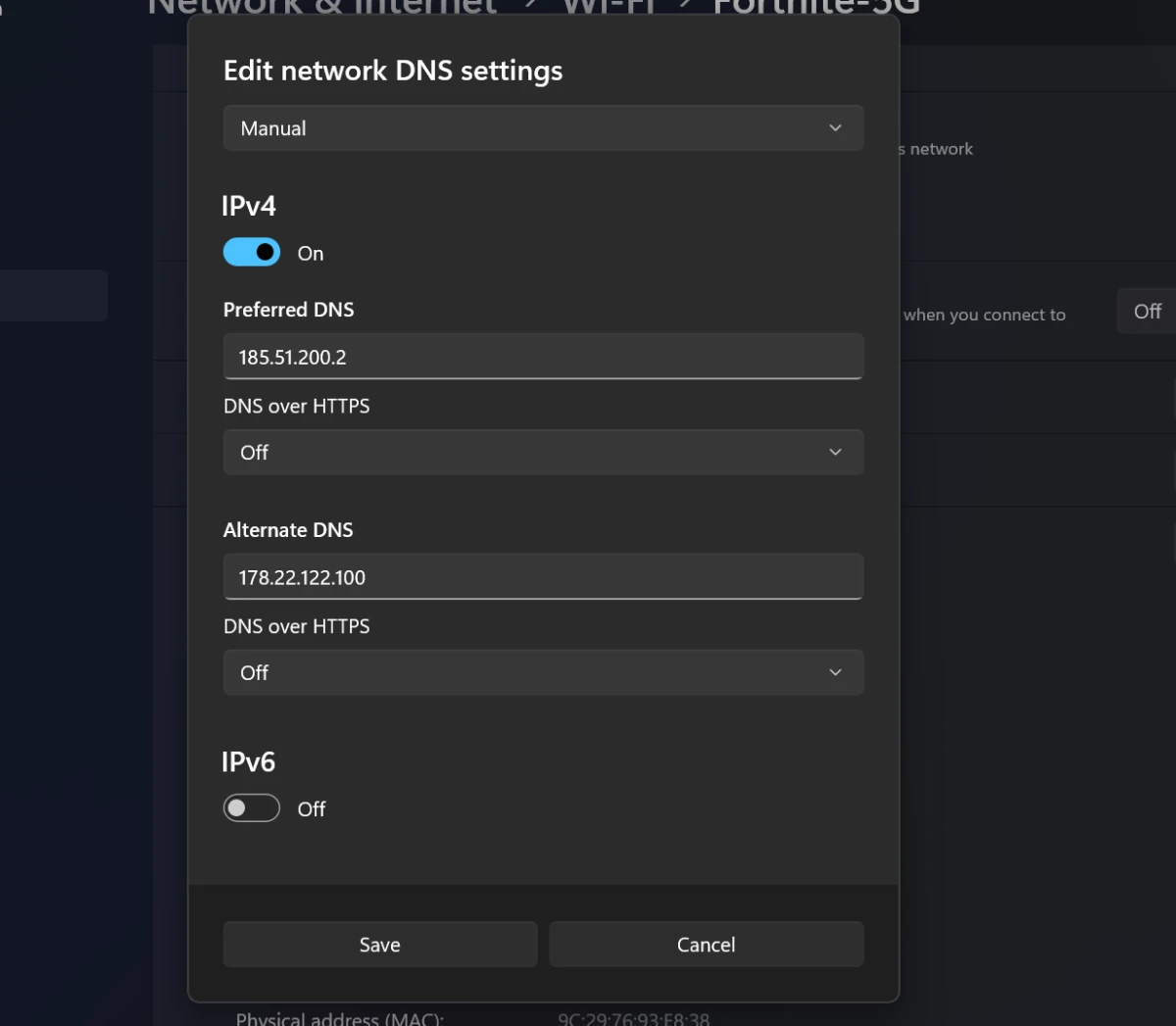
حالا تیک IPv4 رو بیند و داخلش 185.51.200.2 این و 178.22.122.100 رو وارد کند و save رو بزنید توجه داشته باشید بعد از انجام کار پیشنهاد میشه برگردید و اسن قسمت رو به حالت قبل برگردانید
حالا به سایت برگردید تا کار رو ادامه بدیم
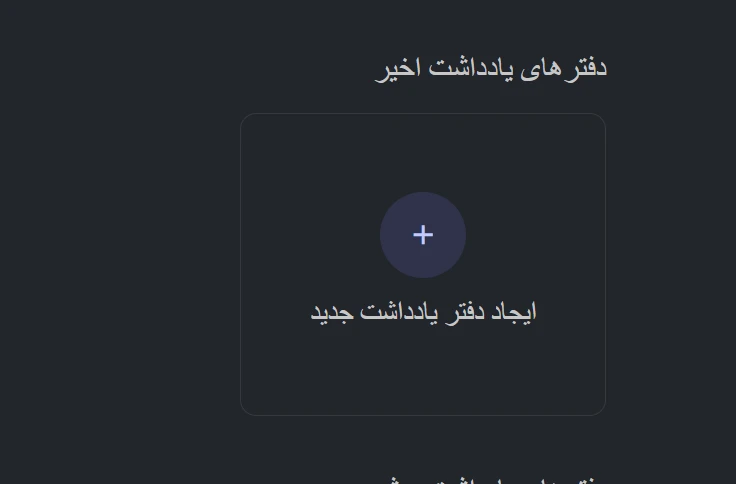
دکمه ایجاد دفتر یادداشت جدید رو بزنید
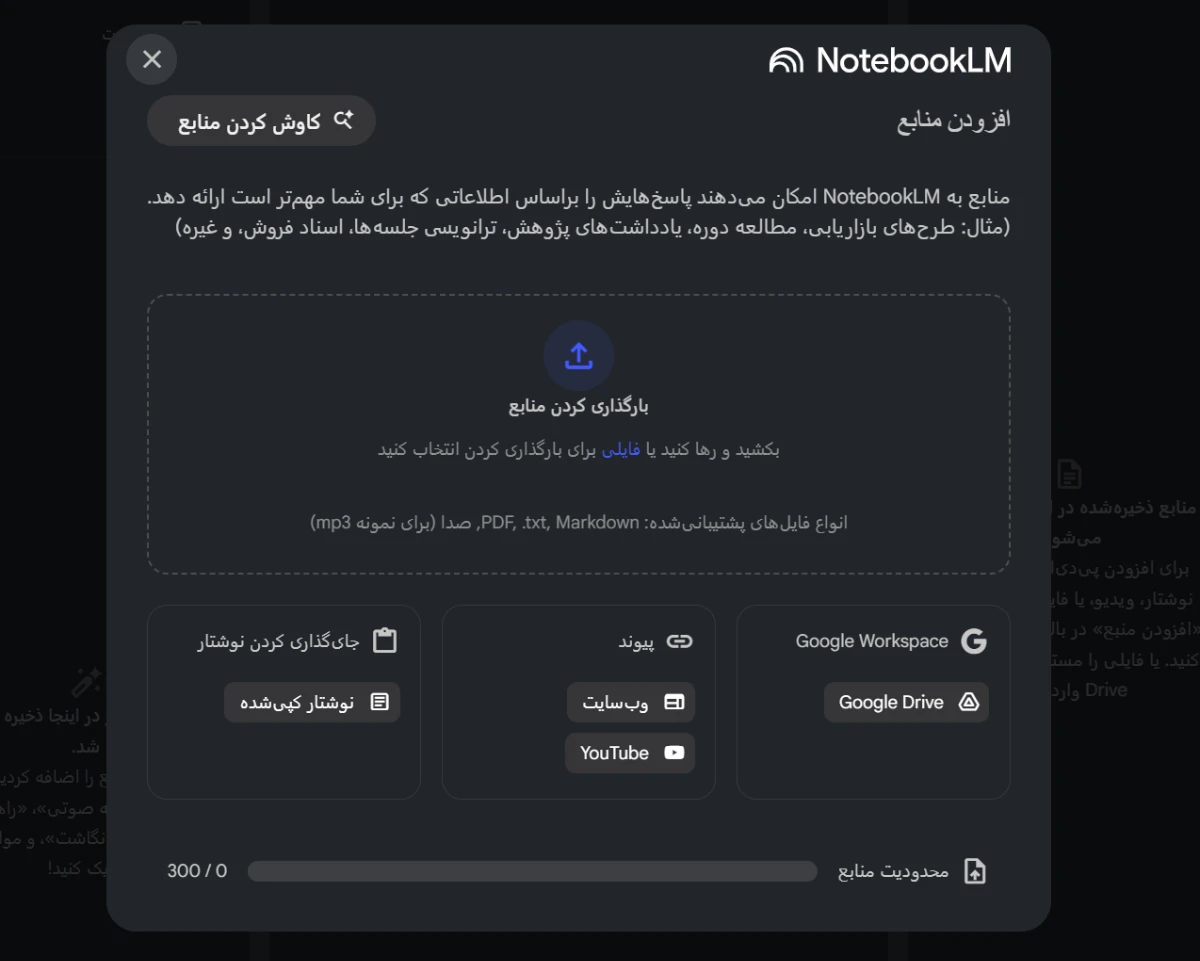
در این قسمت شما میتونید از چند روش اقدام کنید ابتدا آسان ترین از طریق لینک دکمه وب سایت رو بزنید و لینک جایی که میخواهید براتون در موردش پادکست بسازه رو بهش بدید یا اینکه از طریق دکمه نوشتار کپی شده متنی رو که میخواهید در موردش پادکست داشته باشید رو بزنید البته از طریق یوتوب و گوگل درایو هم امکان پذیر هست
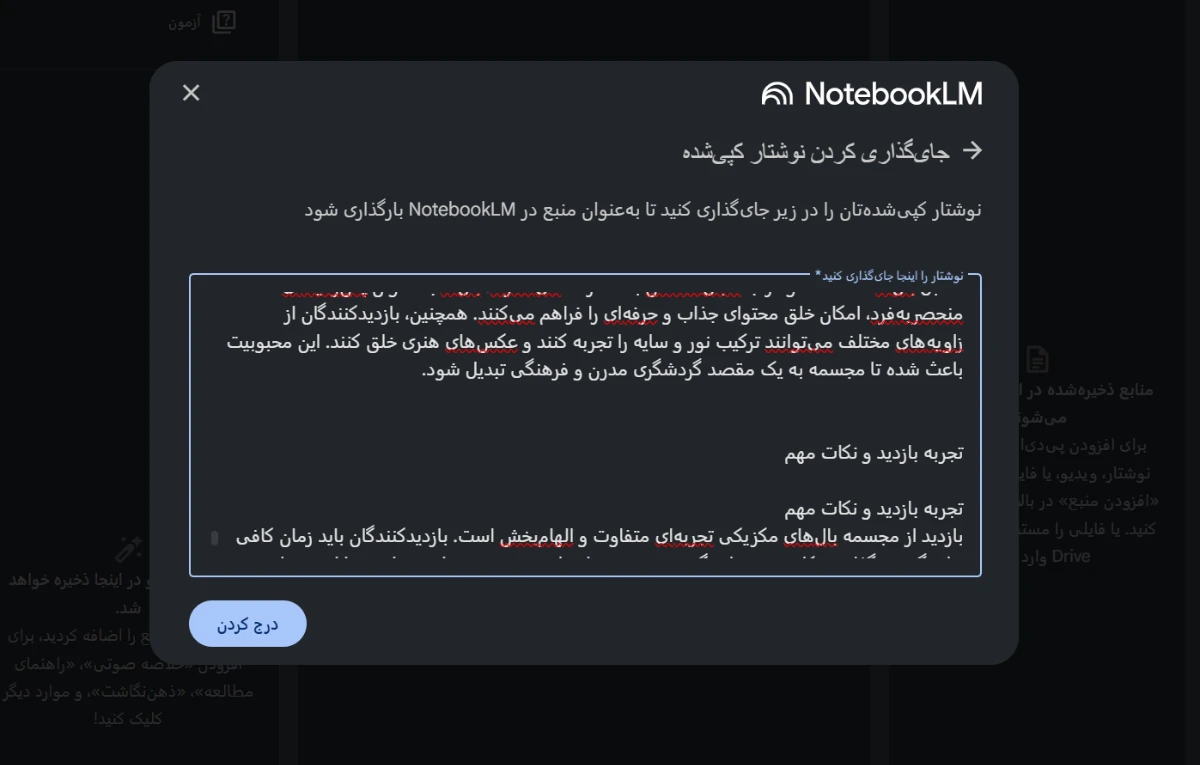
حالا دکمه نوشتار کپی شده رو بزنید و متن مورد نظر رو پست کنید داخلش و دکمه درج کردن رو بزنید
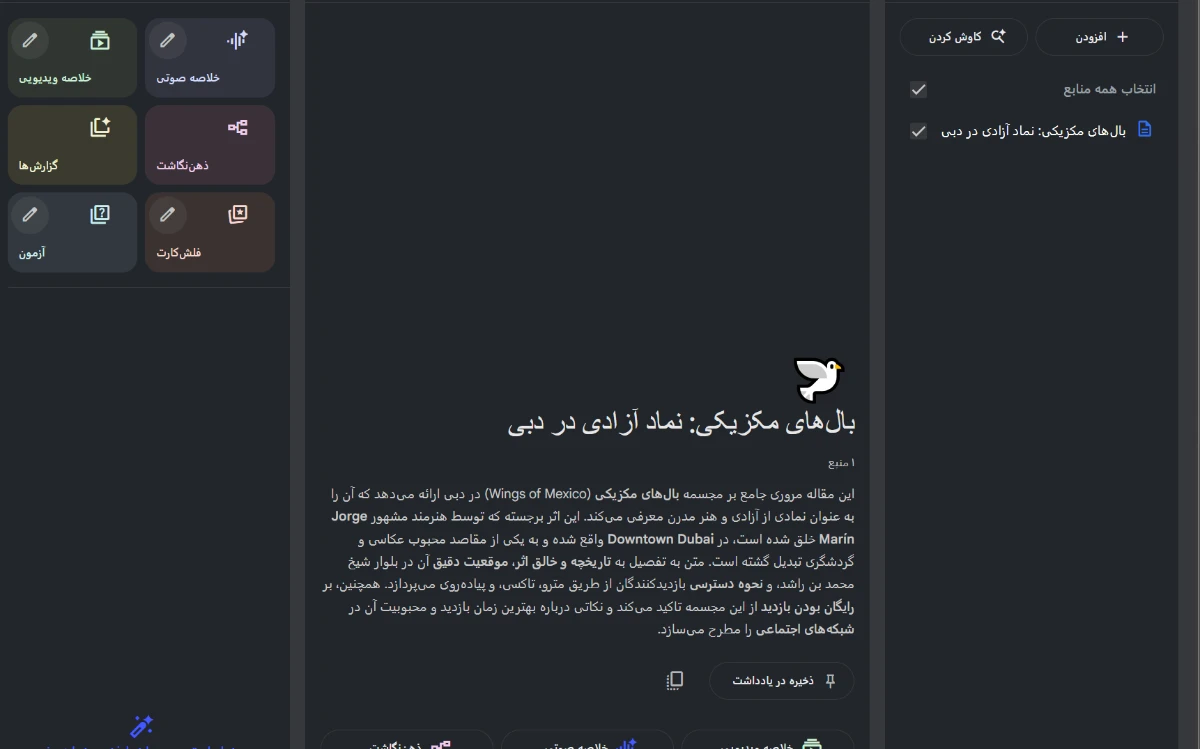
میره تو مسیر لینک و سایت رو باز میکنه و سایت رو میخونه حالا 6 گزینه داریم ما با دکمه خلاصه صوتی کار داریم خلاصه صوتی مطلب رو خلاصه برای ما میخونه البته پیشنهاد میکنم برای تجربه خودتون حتما تمام موارد رو چک کنید..به کار بر گردیم و آیکون مداد که نماد ویرایش هست رو بر روی دکمه خلاصه صوتی رو بزنیم
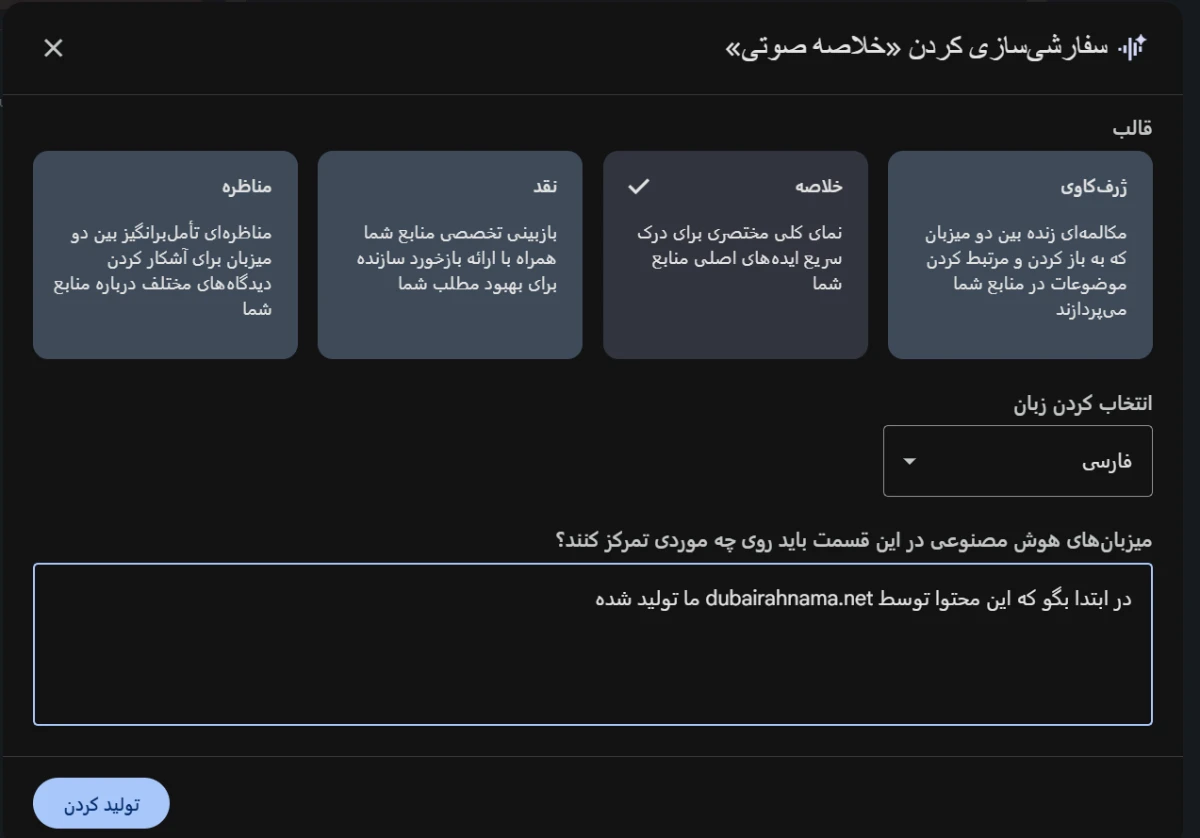
در ابتدا بگو که این محتوا توسط dubairahnama.net ما تولید شده ارگ در خواستی دارید میتوانید براش بنویسید تا براتون در پادکست قرار بده حالا دکمه تولید رو بزنید و چند دقیقه صبر کنید
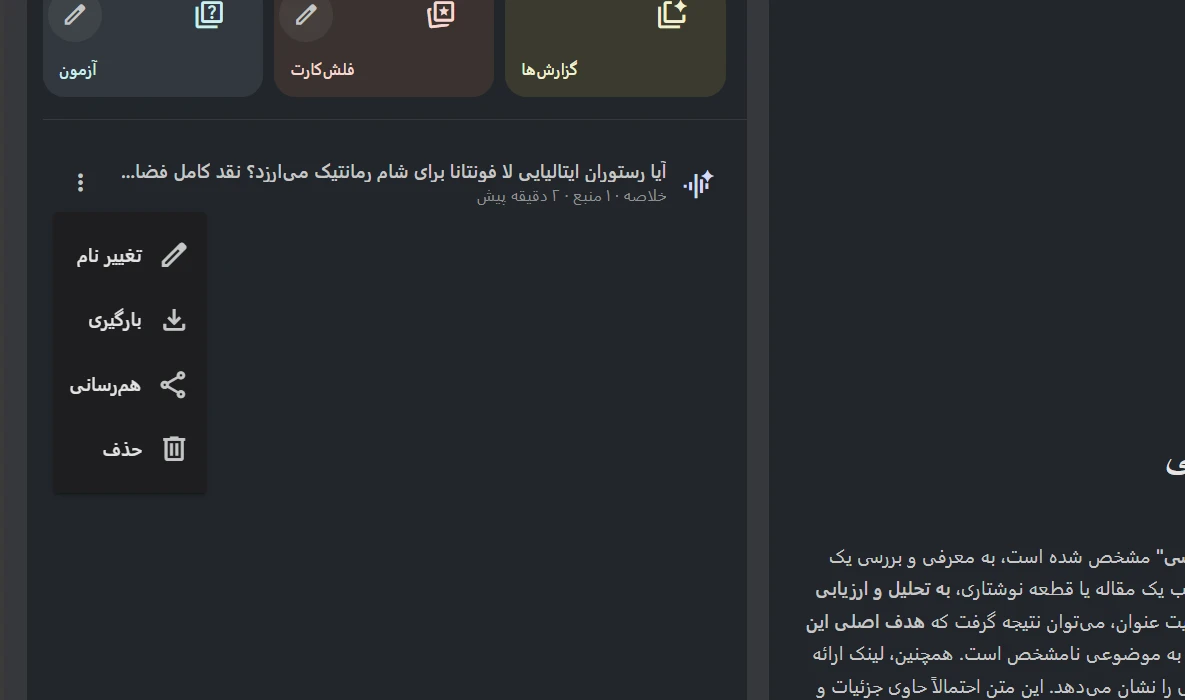
پادکست آماده شده حالا دکمه دانلود رو بزنید و فایل رو تحویل بگیرد و در محلی که لازم هست آپلود کنید
🎯 Conclusion
این راهنما بوسیله سایت dubairahnama.net تولید شده و استفاده از این راهنما با ذکر منبع آزاد می باشد