
روش ایجاد پادکست با نوت بوک اِل اِم گوگل
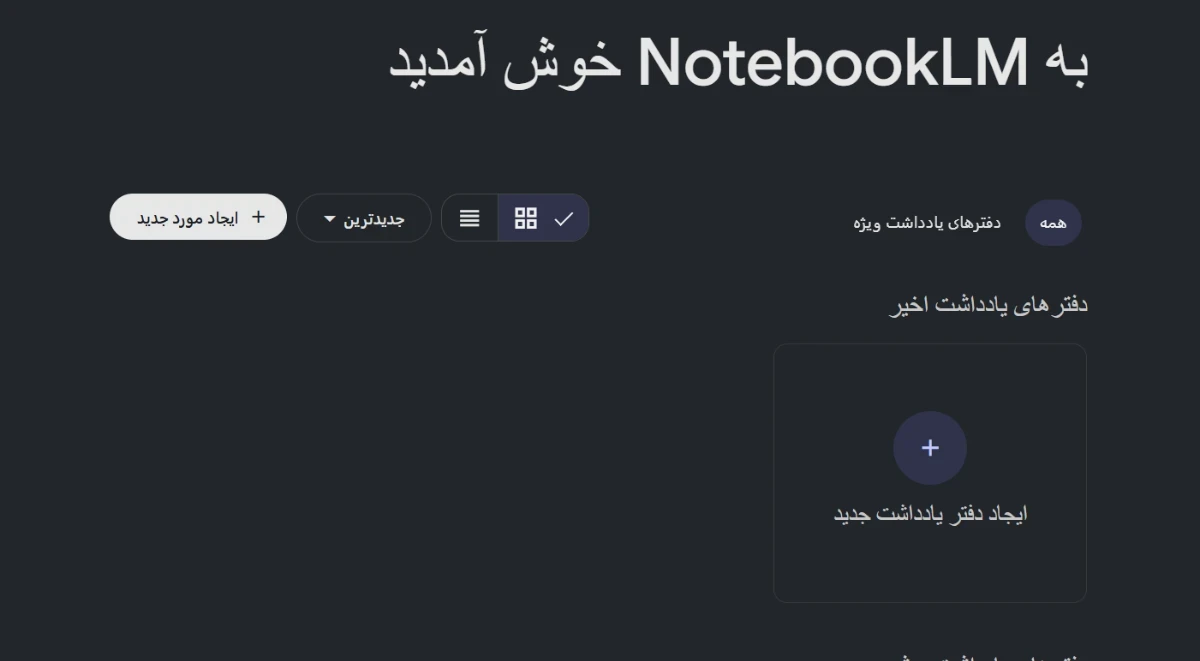
یک دستیار تحقیقاتی «مبتنی بر منابع شما»ست: خلاصهسازی، توضیح مفاهیم و ایدهپردازی بر اساس اسنادی که خودتان اضافه میکنید. از انواع منبع پشتیبانی میکند: PDF، اسناد و اسلایدها، متن ساده، آدرسهای وب، فایل صوتی و ویدئوهای یوتیوب؛ تا حدود ۵۰ منبع در هر نوتبوک. قابلیت Audio Overview محتوای شما را به گفتوگویی شبیه پادکست تبدیل میکند و زبانهای زیادی ازجمله فارسی را پوشش میدهد. در بخش Studio الگوهای آماده (گفتوگو، خلاصه، نقد/مناظره و …) دارد تا تولید صوت بهصورت یککلیکی انجام شود. امکان تعامل هنگام پخش: میتوانید از «میزبانهای صوتی» سؤال بپرسید و به بخشهای مرتبط هدایت شوید. قابلیت Discover با گرفتن موضوع، منابع پیشنهادی وب را فهرست میکند تا انتخاب و خلاصه شوند. فقط صوت نیست: نسخهٔ ویدیویی (Video Overviews) هم تولید میکند تا محتوا را تصویری مرور کنید. چت مبتنی بر منبع دارد؛ پاسخها را همراه استناد به همان منابع نمایش میدهد. برای ساخت Study Guide، Briefing و FAQ از اسناد حجیم بسیار مناسب است؛ در پروژههای کلاسی و کاری هم کاربردی است. اشتراکگذاری ساده است؛ نوتبوکها را میتوان عمومی کرد و با یک لینک در اختیار دیگران گذاشت. رابط کاربری تحتوب و بهروزرسانیهای مستمر دارد و برای یادگیری و پژوهش طراحی شده است. از مدلهای پیشرفته هوش مصنوعی بهره میگیرد تا پاسخهای چندمرحلهای دقیقتری در چت و پژوهش ارائه کند.
با استفاده از لینک زیر به صفحه اصلی نوت بوک اِل اِم گوگل گوگل بروید
به دلیل اینه این سایت در کشور ما تحریم شده یا از فیلتر شکن استفاده کنید یا از DNS اینجا مراحل تغییر DNS رو براتون توضیح میدم از طریق تنطیمات به ( Path in Windows: Settings > Network & Internet > Wi-Fi > ) مسیر برید
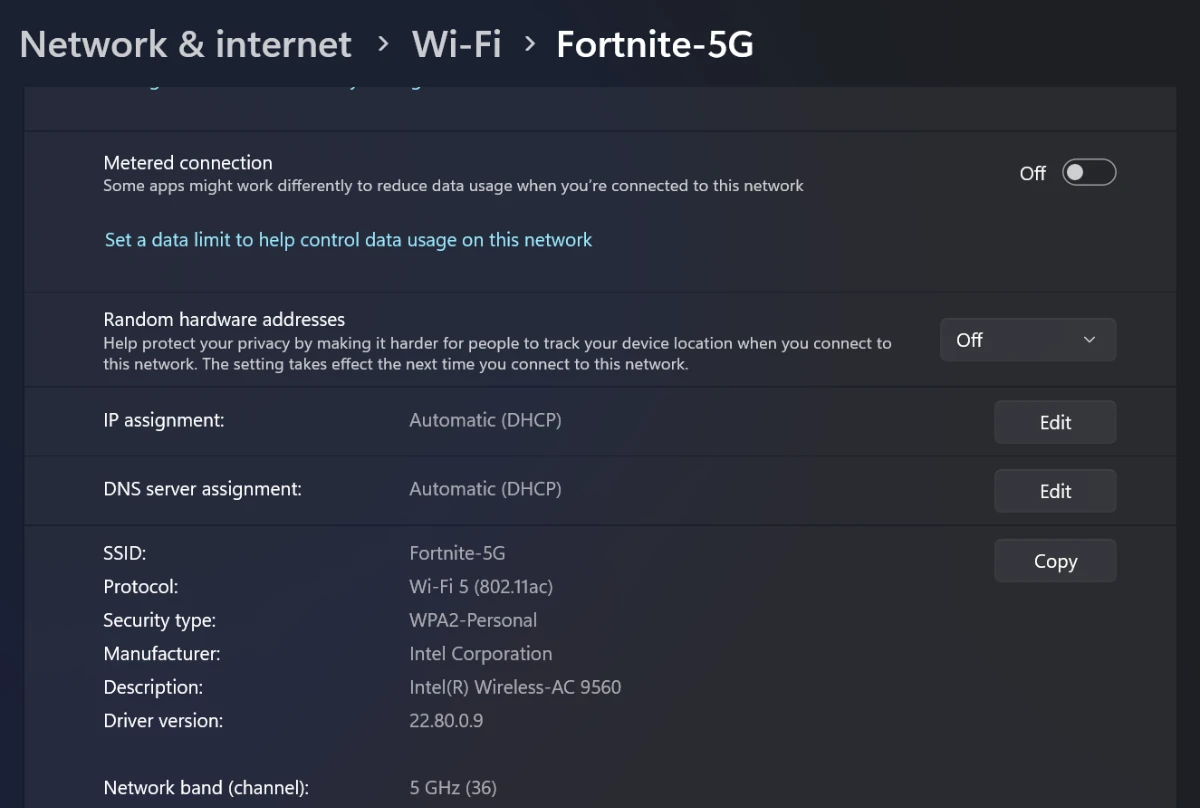
دکمه DNS Edit رو بزنید
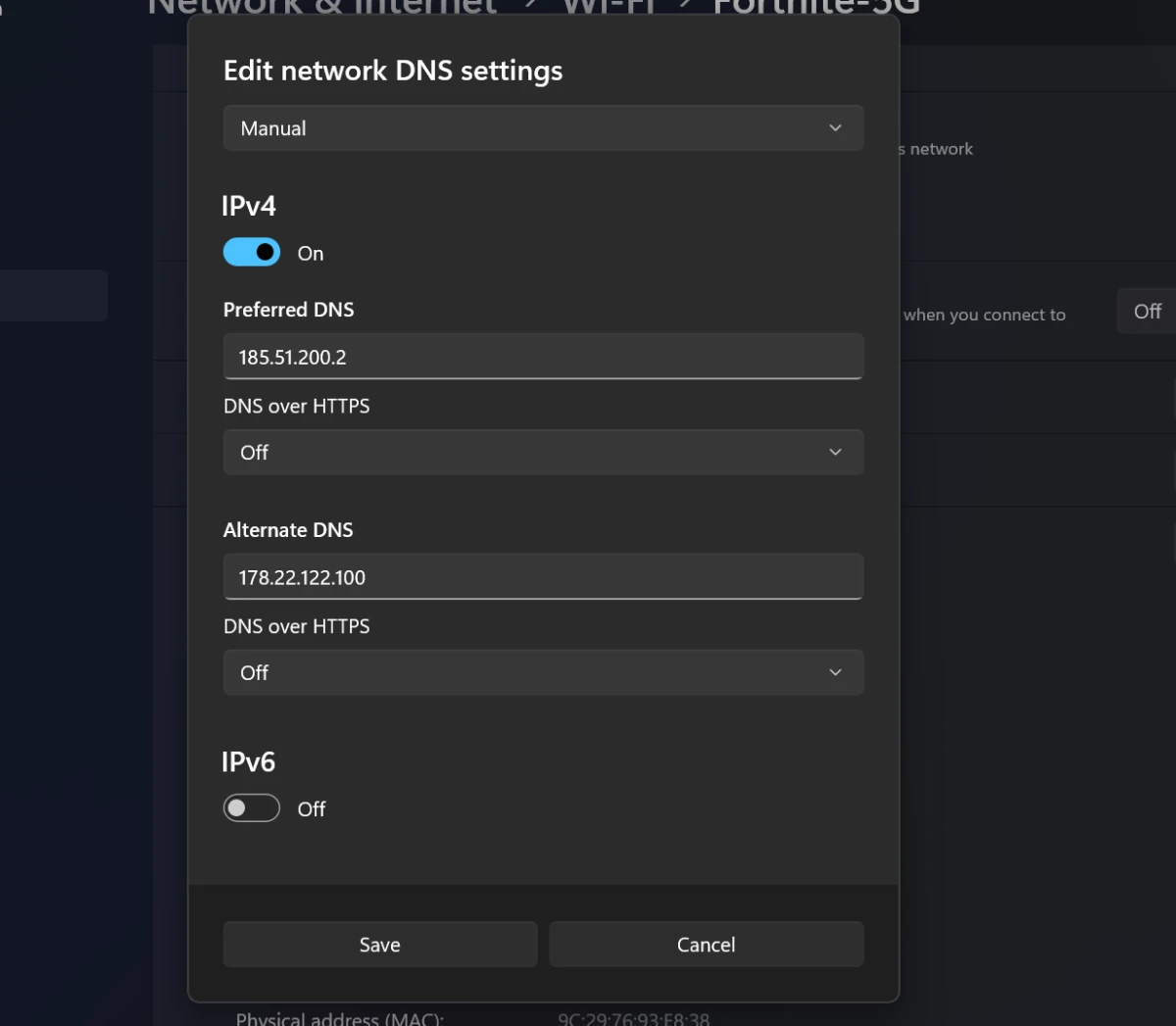
حالا تیک IPv4 رو بیند و داخلش 185.51.200.2 این و 178.22.122.100 رو وارد کند و save رو بزنید توجه داشته باشید بعد از انجام کار پیشنهاد میشه برگردید و اسن قسمت رو به حالت قبل برگردانید
حالا به سایت برگردید تا کار رو ادامه بدیم
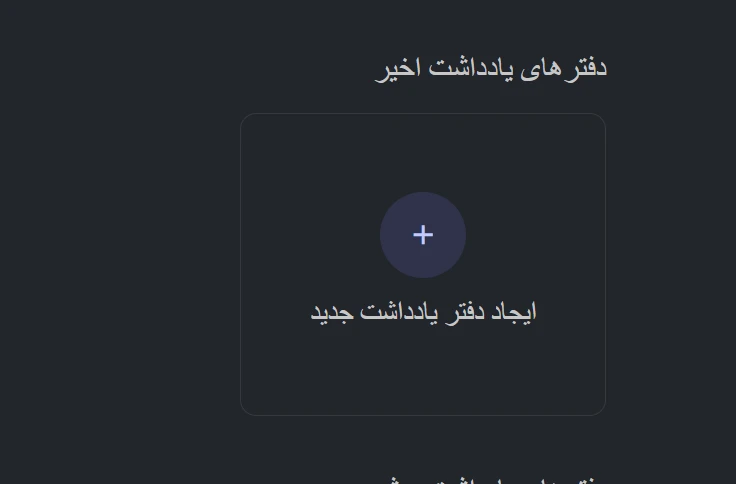
دکمه ایجاد دفتر یادداشت جدید رو بزنید
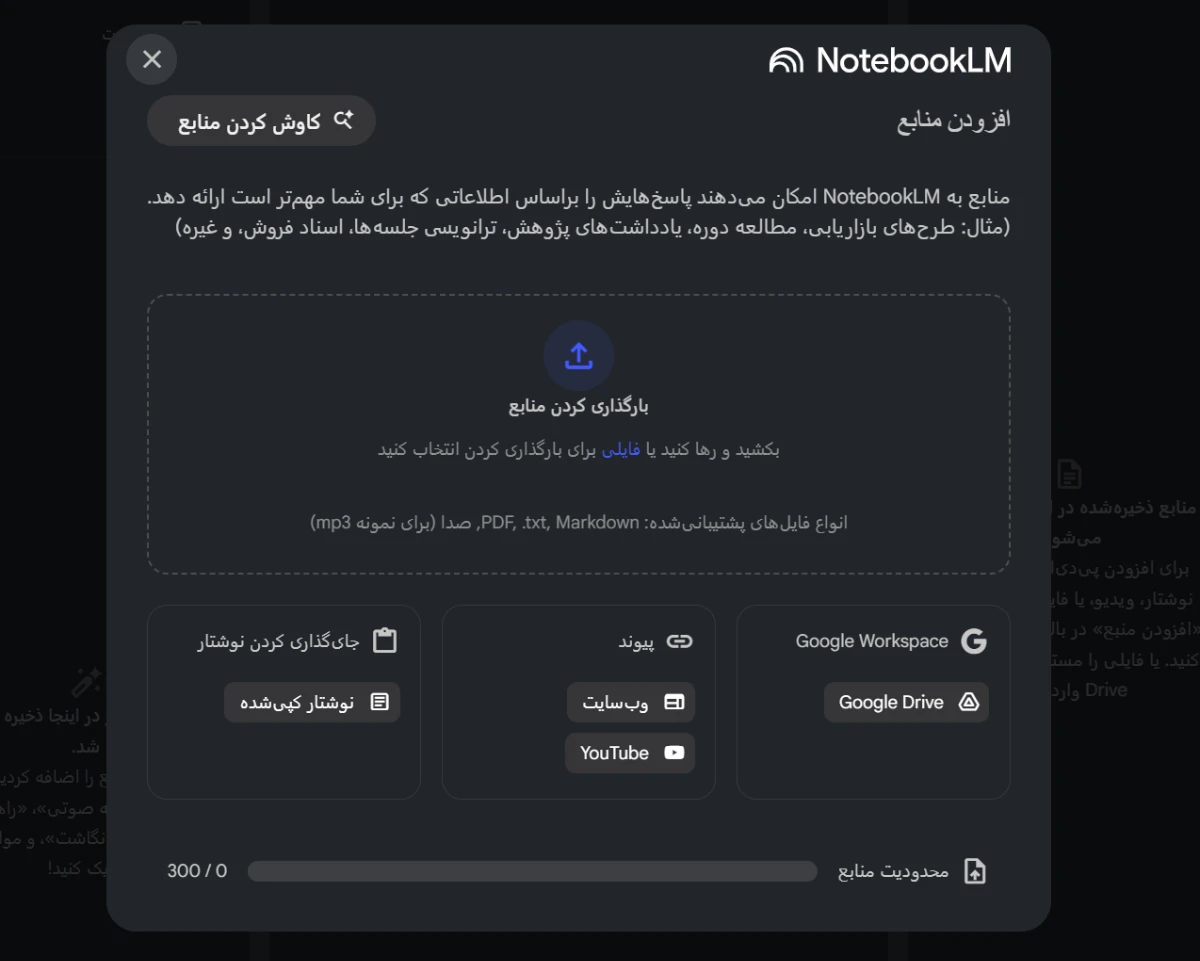
در این قسمت شما میتونید از چند روش اقدام کنید ابتدا آسان ترین از طریق لینک دکمه وب سایت رو بزنید و لینک جایی که میخواهید براتون در موردش پادکست بسازه رو بهش بدید یا اینکه از طریق دکمه نوشتار کپی شده متنی رو که میخواهید در موردش پادکست داشته باشید رو بزنید البته از طریق یوتوب و گوگل درایو هم امکان پذیر هست
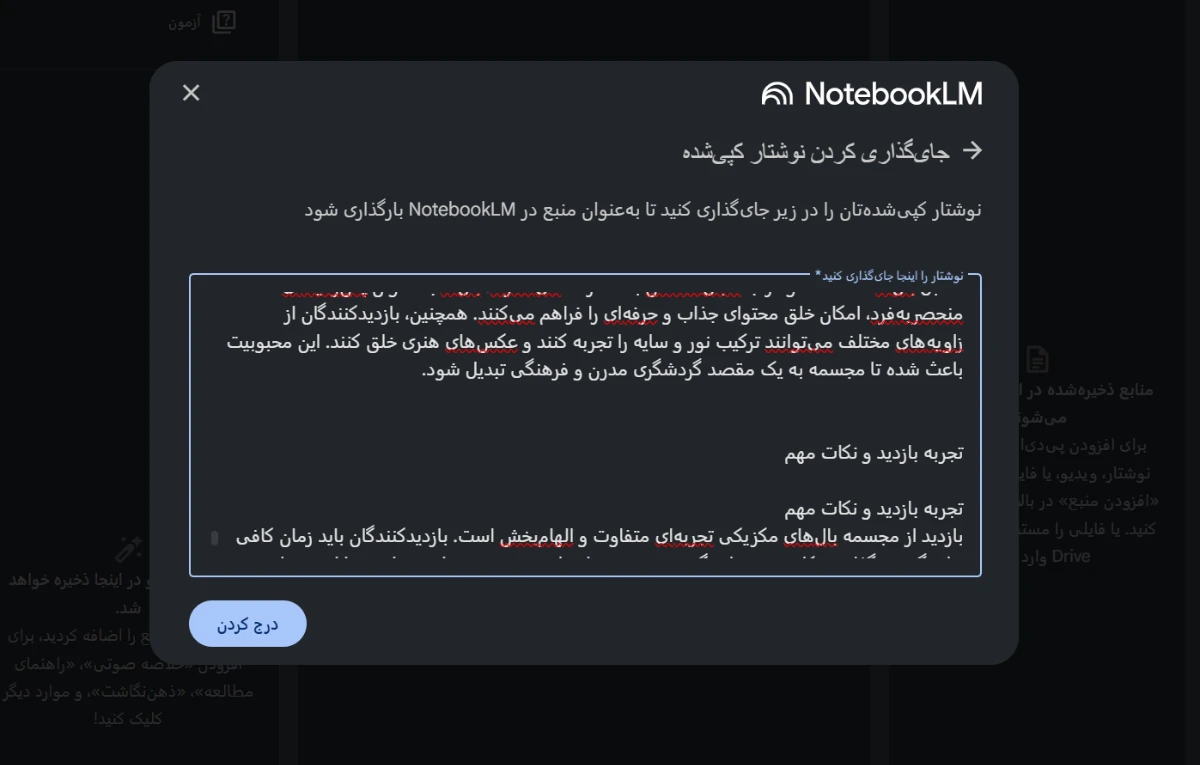
حالا دکمه نوشتار کپی شده رو بزنید و متن مورد نظر رو پست کنید داخلش و دکمه درج کردن رو بزنید
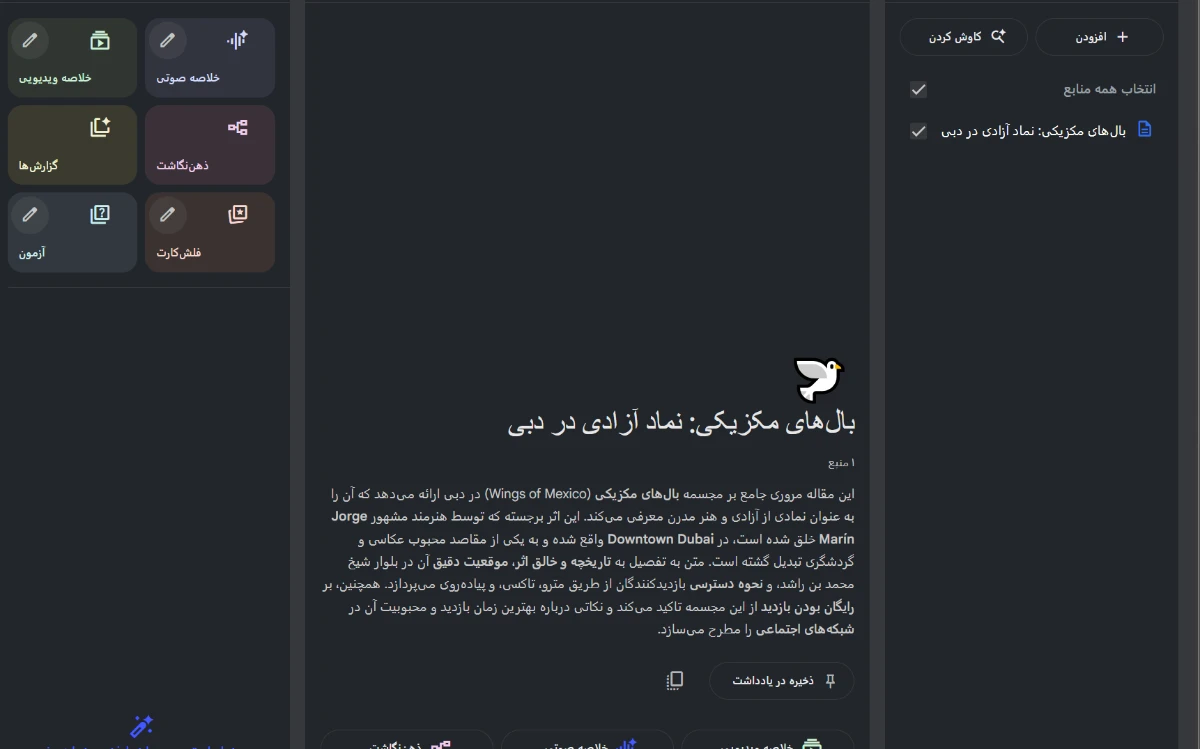
میره تو مسیر لینک و سایت رو باز میکنه و سایت رو میخونه حالا 6 گزینه داریم ما با دکمه خلاصه صوتی کار داریم خلاصه صوتی مطلب رو خلاصه برای ما میخونه البته پیشنهاد میکنم برای تجربه خودتون حتما تمام موارد رو چک کنید..به کار بر گردیم و آیکون مداد که نماد ویرایش هست رو بر روی دکمه خلاصه صوتی رو بزنیم
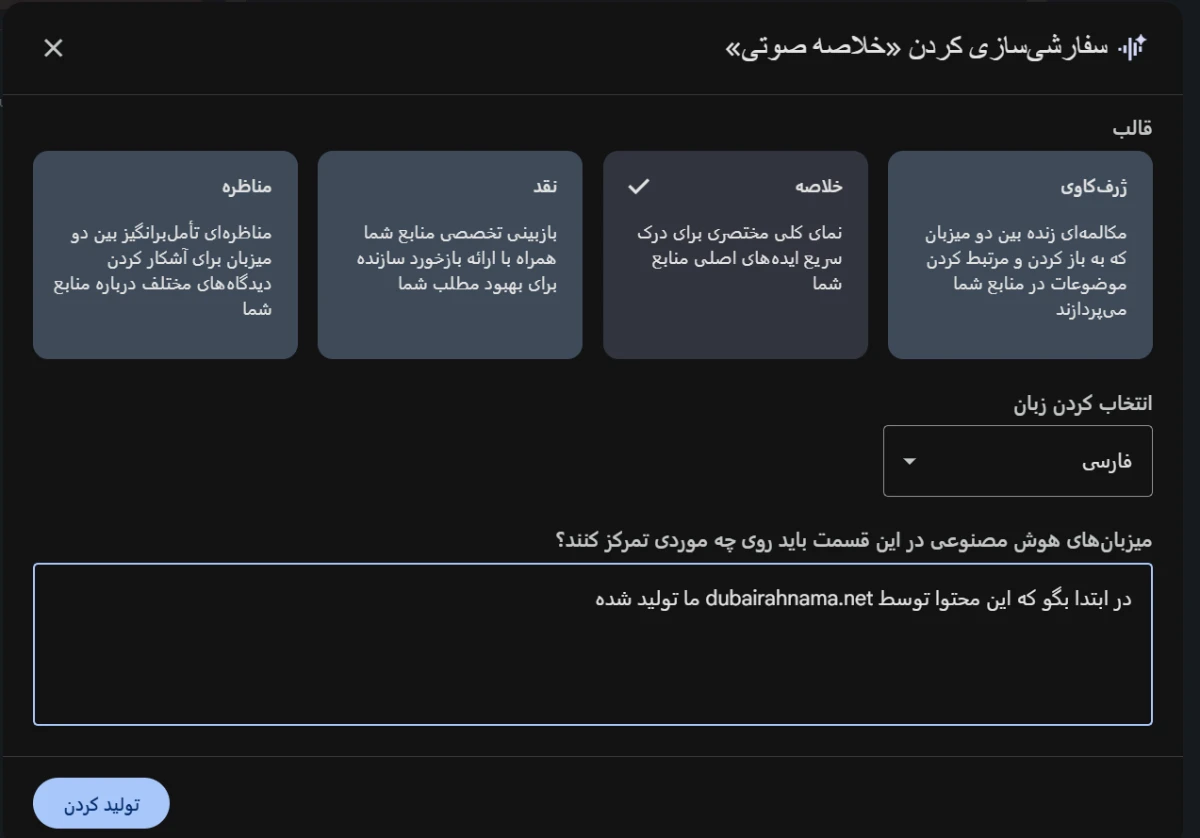
در ابتدا بگو که این محتوا توسط dubairahnama.net ما تولید شده ارگ در خواستی دارید میتوانید براش بنویسید تا براتون در پادکست قرار بده حالا دکمه تولید رو بزنید و چند دقیقه صبر کنید
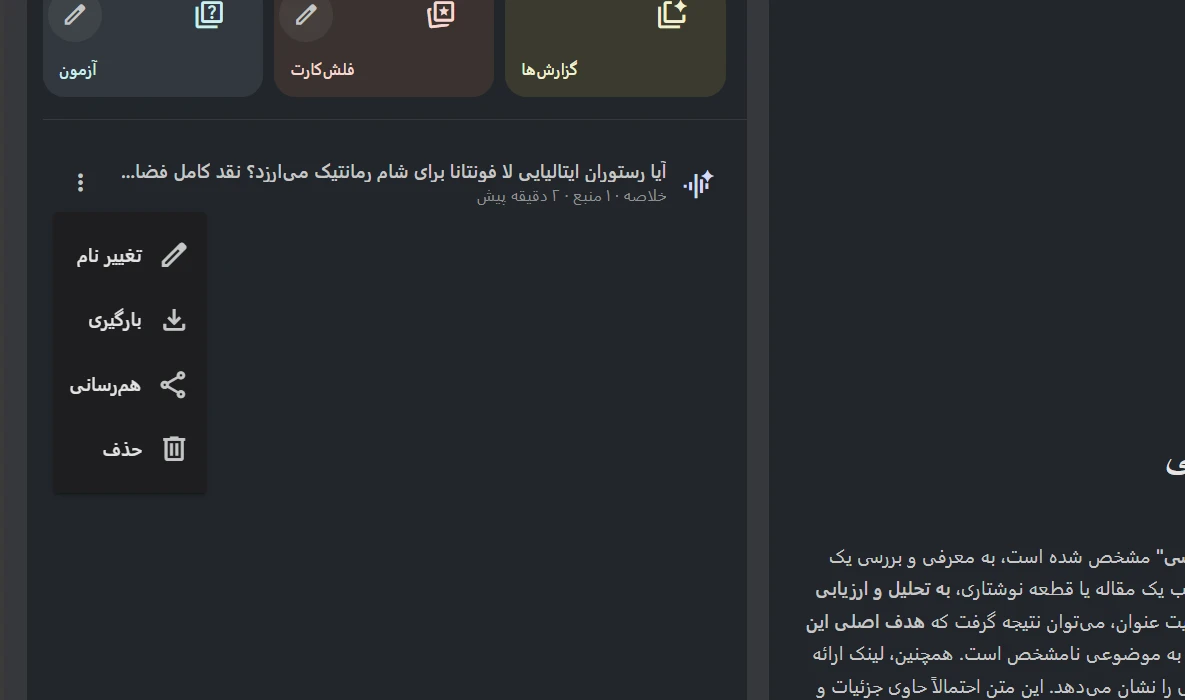
پادکست آماده شده حالا دکمه دانلود رو بزنید و فایل رو تحویل بگیرد و در محلی که لازم هست آپلود کنید
🎯 결론
این راهنما بوسیله سایت dubairahnama.net تولید شده و استفاده از این راهنما با ذکر منبع آزاد می باشد